
Organisation
Calendrier familial à imprimer : organiser chacun sans surcharger la feuille
Un calendrier familial utile doit permettre de répondre rapidement à trois questions : qui est concerné, à quelle date et à quelle heure ? Un modèle mensuel avec une colonne par personne aide à repérer les conflits avant qu’ils ne deviennent des oublis.
Créer mon planning familial ↗Un exemple rempli, et ce qu’il permet de vérifier
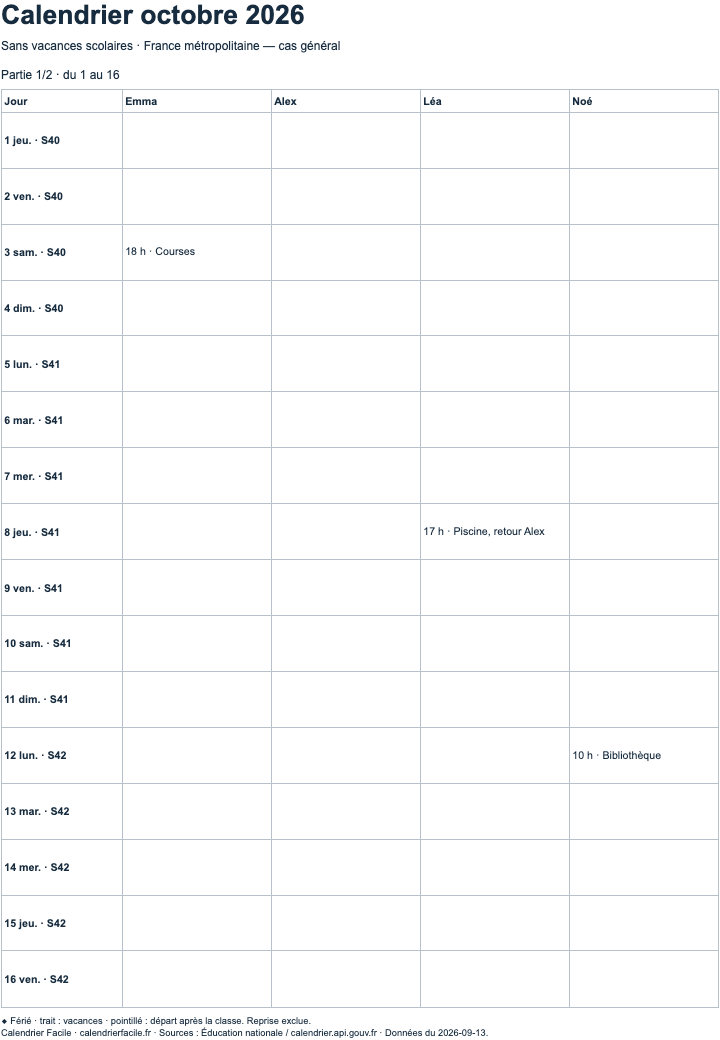
La piscine du 8 octobre appartient à la colonne Léa, mais son libellé précise que le retour est assuré par Alex. La date, la personne et le trajet sont donc visibles sans légende supplémentaire. Les activités personnelles ne sont pas mélangées aux vacances scolaires.
Télécharger cet exemple rempli (PDF, 2 pages) ou prendre la feuille vierge (PDF, 1 page). Les modèles de démonstration ne contiennent pas de vacances : sélectionnez votre lieu dans le générateur pour les ajouter.
Choisir les colonnes en fonction de votre usage
Le modèle familial de Calendrier Facile propose de deux à six colonnes personnalisables. Vous pouvez utiliser les prénoms, des initiales ou des rôles : « Parents », « Enfants », « Maison ». Avec deux enfants, quatre colonnes peuvent suffire : une par adulte et une par enfant. Pour un planning plus simple, regroupez les activités communes dans une colonne « Famille ».
Évitez les titres très longs : ils prennent de la place sans améliorer la lecture. Les noms saisis restent dans votre navigateur et ne sont pas sauvegardés par le site. Conservez votre PDF si vous souhaitez garder la feuille préparée ; ne comptez pas sur une prochaine visite pour retrouver ces champs.
Construire le mois en trois passages
- Les repères fixes : choisissez le mois, votre lieu et les vacances scolaires. Ajoutez ensuite les rendez-vous déjà confirmés.
- Les trajets : indiquez l’heure de départ et la personne qui accompagne. « Piscine 17 h — retour papa » est plus exploitable qu’un simple mot « Piscine ».
- Les points à confirmer : écrivez-les au crayon ou avec un point d’interrogation. Réservez la couleur la plus visible aux changements et aux échéances proches.
Utilisez un seul format d’heure sur toute la feuille, par exemple 16 h 30. Pour un événement commun, inscrivez le même petit symbole dans les colonnes concernées plutôt que de recopier une longue phrase.
Garder de la place pour écrire
Choisissez le format paysage si vos colonnes sont nombreuses, puis regardez l’aperçu à la taille réelle. Si les cases deviennent trop petites, réduisez le nombre de colonnes au lieu de réduire la taille du texte. Pour une seule personne avec beaucoup de détails, le modèle mensuel avec notes peut être plus pratique.
Affichez la feuille à un endroit partagé et prévoyez un court point hebdomadaire pour barrer les activités annulées. Un second exemplaire divergent crée vite des oublis : désignez une feuille de référence. Pour les engagements de l’année entière, gardez à côté une vue annuelle avec uniquement les grandes périodes.
Vous pouvez maintenant saisir les rendez-vous dans le générateur avant de préparer le PDF. La feuille peut aussi être complétée au stylo. Consultez notre guide PDF A4 pour conserver ou réimprimer votre modèle.
Saisir les activités avant impression
- Ouvrez le planning familial et indiquez deux à six noms, dans l’ordre souhaité.
- Choisissez le mois et le lieu. Cliquez sur « Ajouter un rendez-vous ».
- Indiquez le jour, le numéro de colonne et un texte court. « 18 h · Courses » suffit si le prénom est déjà au-dessus.
- Vérifiez l’aperçu : avec des activités, les jours 1 à 16 et 17 à la fin du mois sont imprimés séparément.
- Enregistrez votre PDF avant de fermer la page. Vos saisies ne sont pas conservées après rechargement.
Si vous changez le nombre de colonnes après avoir saisi les rendez-vous, vérifiez leur affectation. Le générateur refuse un jour inexistant, une colonne absente et plus de deux activités dans une même case. Corrigez l’entrée signalée avant de lancer l’impression.